ショート動画編集者
素早い製品紹介には、控えめなトランジション用キューが必要です。汎用的な映画風インパクトを求めるのではなく、動きと望ましいエネルギー感を説明しましょう。大きすぎる効果音はクローズアップを圧倒する可能性があります。
1つのカットにとどまらない幅広いプロンプトのアイデアについては、探したいサウンドの説明に重点を置いたAiSynthオンラインジェネレーターをご覧ください。
動画のサウンド設計
無音の編集は未完成に感じられることがありますが、適切でない効果音はシーンのリアリティを損なう可能性があります。AiSynthを使って動画に必要なキューを検討し、生成結果を使用する前に、利用可能なサウンド生成オプションと利用条件を確認しましょう。
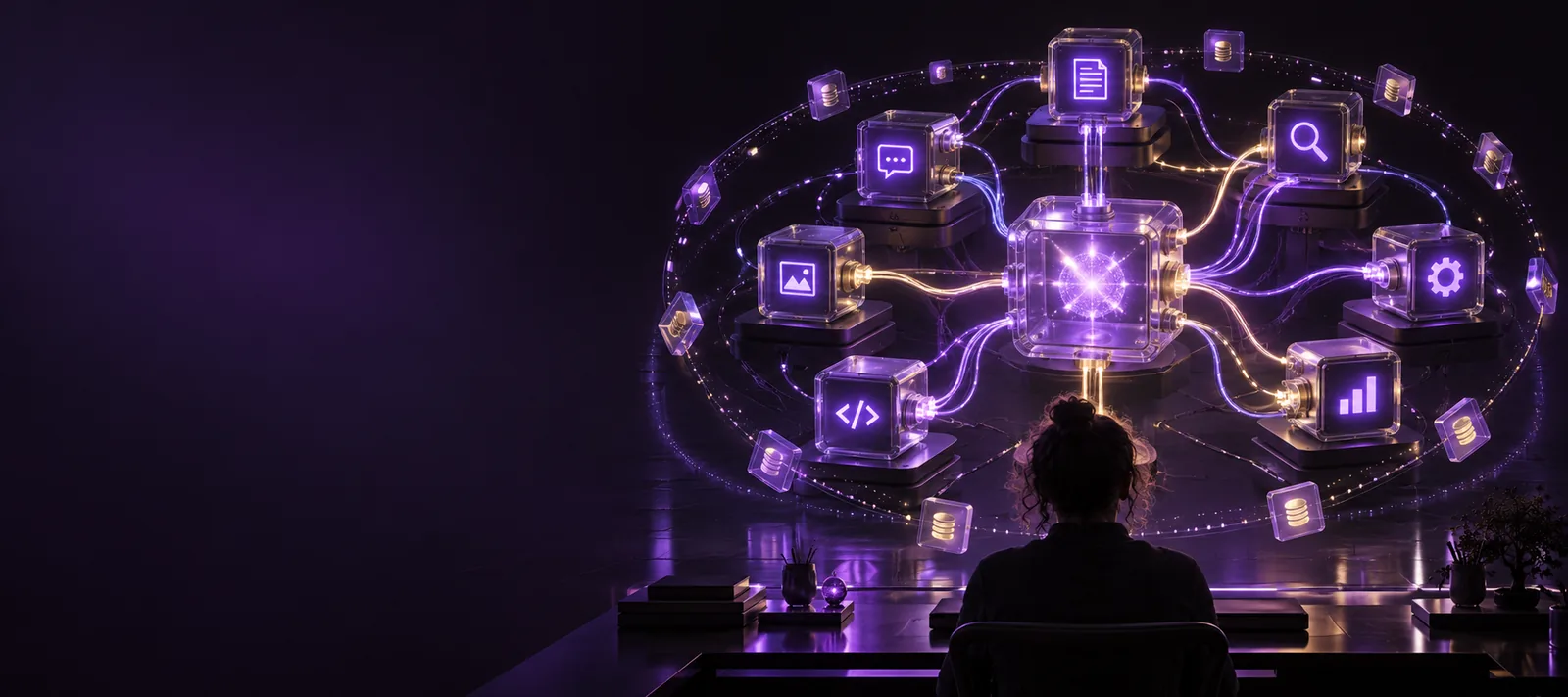
有用なキューには、動作、空間、編集のテンポとの一致が必要です。次の4つのよくある状況では、それぞれ異なるプロンプトと確認が求められます。
素早い製品紹介には、控えめなトランジション用キューが必要です。汎用的な映画風インパクトを求めるのではなく、動きと望ましいエネルギー感を説明しましょう。大きすぎる効果音はクローズアップを圧倒する可能性があります。
1つのカットにとどまらない幅広いプロンプトのアイデアについては、探したいサウンドの説明に重点を置いたAiSynthオンラインジェネレーターをご覧ください。
画面録画では、重要な操作の際にさりげない確認音が必要です。話している内容が明瞭に聞こえるよう、各キューは十分に短く保ち、視聴者が実際に使う音量で確認しましょう。
ブラウザでの作業について詳しくは、オンライン環境について説明しているAiSynthオンラインアプリをご覧ください。
ロケーション撮影のショットに環境音が不足しています。まず、カメラに映っているものとマイクが捉えたものを書き出しましょう。現実にはありえない群衆の音や天候の音を加えると、シーンの意味が変わってしまう可能性があります。
個別の効果音を中心としたプロンプトについては、特定のサウンドイベントの説明を扱うテキストからのAIサウンドエフェクトジェネレーターをご覧ください。
1つのクリップに複数のバージョンがあり、同じ音の雰囲気が必要です。編集前にキューの説明を短いリストにまとめ、その後、各候補を同じ基準カットと比較しましょう。
開始前に利用方法について確認したい場合は、AiSynthオンライン無料版をご覧いただき、実際に提供されている内容を確認してください。
映像を起点に考えます。出来事を特定し、その音響的な状況を説明し、編集に合わせて結果を確認します。
アクション用のキューでは、接触が起きるフレームと、音の余韻をフェードアウトさせる位置を記録します。静かな部屋で閉まるドアには、混雑した廊下で同じドアが閉まる場合とは異なる音が必要です。複数のアクションが近いタイミングで起きる場合は、視聴者に最も明確に聞かせる必要があるものを選びます。
アンビエンスのベッドでは、場所、距離、強度、除外する音を指定します。「小さなオフィスで穏やかな換気音、話し声や音楽はなし」のようなプロンプトのほうが、「このシーンを雰囲気のあるものにして」よりも検証しやすい指示になります。サウンドトラック全体を1つのリクエストにまとめるのではなく、異なるキューごとに個別の説明を用意します。
トランジションやリビールでは、候補の音を単独で試聴するだけでなく、セリフや音楽の下でも確認します。アタックが映像上の出来事に合っていない場合、余韻が次のセリフを覆ってしまう場合、または質感が近くのプロダクション音声とぶつかる場合は、キューをトリミングするか置き換えます。最終編集に組み込む前に、使用するサービスで利用可能なコントロールと利用条件を確認してください。
課題がアクセス、表現、またはアプローチの選択に関するものなら、必要な判断に合った関連ガイドを利用してください。
AIサウンドのワークフローはキューの検討に役立ちますが、シーンの確認、権利処理、ミックスの完成を単独で行うことはできません。
説明された音は、タイムライン上の正確な接触フレーム、テンポ、編集ポイントを認識していません。適切な結果であっても、始まるのが早すぎたり、カットをまたいで鳴り続けたりすることがあります。
代わりに行うこと
映像に合わせてキューを配置し、エディターでタイミングを調整して、トランジションの前後を通して試聴します。
無料の動画用AIサウンドジェネレーターを検索しても、その出力を商用利用、再配布、または帰属表示なしで公開できることにはなりません。アクセスとライセンスは別の問題です。
代わりにすべきこと
その出力に適用される提供先の最新の利用規約を読み、プロジェクトに適用される条件を記録しておきましょう。
よさそうな効果音でも、セリフとぶつかったり、動きを大げさに聞かせたり、収録音声と並べると浮いてしまったりすることがあります。ヘッドホンだけでは、スマートフォンのスピーカーで目立つ問題を見落とすかもしれません。
代わりにすべきこと
セリフの下で音量を比較し、複数の再生機器で確認して、シーンから注意をそらす音は取り除きましょう。
静かなオフィスのシーンでは、単にドアの音を加えることが目的ではありません。次のセリフを覆わずに動きを引き立てる、静かなドアの閉まる音を指定することが大切です。
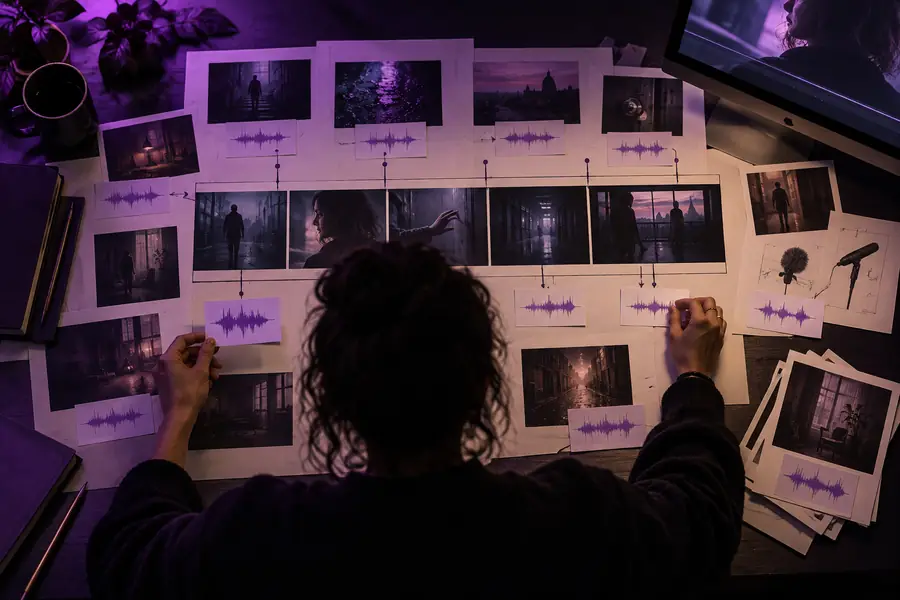
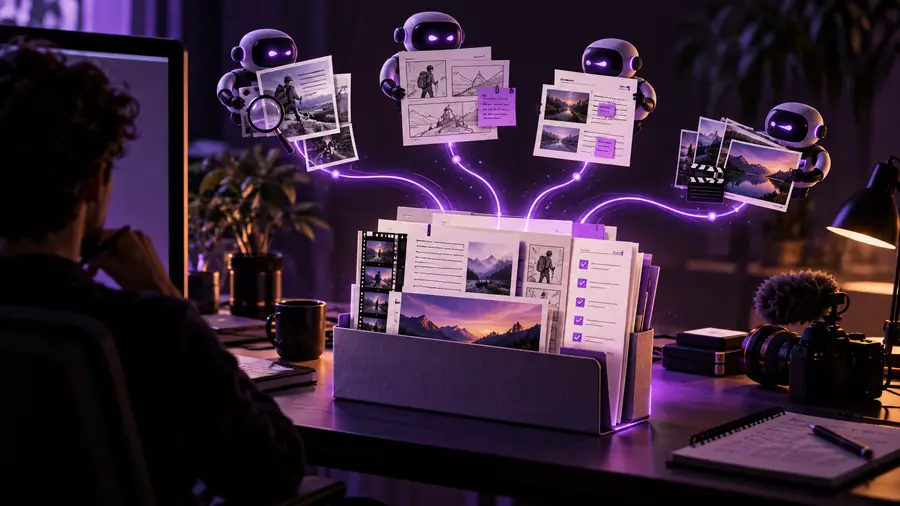
画像はイメージであり、録音や検証済みの生成結果ではありません。指示書の例:室内のドアが静かに閉まる音、近い視点、声や音楽なし、短く自然な余韻。候補の音は実際の編集映像に合わせて試聴してください。
確認するシーン試す効果音の方向性動画向けAI効果音ジェネレーターの無料オプションを検討するなら、明確に説明した効果音の指示と参照用の編集映像を用意しましょう。利用できる選択肢を調べ、適用される条件を確認し、動画に組み込む前に結果をシーンの中で評価してください。
ツールと個々の出力に適用される規約によります。完成した動画に音を加える前に、商用公開を含め、予定している用途が許可されているか確認してください。
画面に映る出来事、場所、聞き手との距離、音の強さを説明しましょう。編集の妨げになる場合は「声や音楽なし」などの除外条件を加え、結果を映像に合わせて確認してください。
そうとは限りません。編集タイムラインで動きのタイミングに印を付け、候補のサウンドをその位置に合わせて配置し、次のカットまでの鳴り始めと余韻を確認してください。
いいえ。ツールを試せることと、その出力を公開する権利があることは別です。また、利用条件は変わる場合があります。公開先と制作予定の動画の種類に適用される最新の規約を確認してください。
タイミングや目的が異なるサウンドは分けましょう。環境音のベース、動きに合わせる効果音、場面転換の音には、それぞれ的を絞った指示を作り、ミックスの中で個別に確認すると効果的です。